
Como fazer um currículo no Word (celular ou computador)
O Microsoft Word é uma ferramenta muito usada para criar currículos, seja no computador, no celular ou na versão online. Veja aqui como usá-la da melhor forma.


- Nossos usuários foram contratados por : *Nota de rodapé
Está procurando passos simples sobre como fazer um currículo no Word? Você pode simplesmente abrir um documento em branco e escrever cada seção do seu currículo, mas isso eu não recomendo.
Sabe por quê? Vai dar muito trabalho, e o resultado final pode não ser um currículo atrativo.
Veja neste guia como usar o Word para fazer currículo sem começar do zero, com um passo a passo para cada opção: programa instalado no computador, aplicativo de celular ou Word online. Conheça ainda outras alternativas para ter um currículo competitivo.
Escrita mais inteligente com IA integrada
Receba sugestões instantâneas de texto de alta qualidade, personalizadas para o seu setor específico.
Resumo para fazer um CV no Word
Criar seu currículo no Microsoft Word é uma das formas mais tradicionais e acessíveis de se preparar para o mercado de trabalho. Se você precisa de um documento rápido e com aparência profissional, siga este passo a passo básico para formatar seu CV do zero ou utilizar um modelo pronto:
- Abra o Word e busque um modelo pronto: Vá no menu “Arquivo”, clique em “Novo” e digite “Currículo” na barra de pesquisa para acessar dezenas de templates gratuitos oferecidos pela Microsoft.
- Configure o layout da página: Caso prefira criar do zero, vá em “Layout”, ajuste as margens para “Normal” ou “Estreita” e escolha uma fonte limpa e profissional (como Arial, Calibri ou Times New Roman, no tamanho 11 ou 12).
- Crie as seções obrigatórias: Divida seu documento em blocos claros. Inclua: Dados de Contato, Objetivo Profissional, Experiência, Formação Acadêmica e Habilidades.
- Preencha de forma estratégica: Substitua os textos genéricos do template pelas suas informações reais. Utilize tópicos (bullet points) nas descrições de cargo para facilitar a leitura do recrutador.
- Sempre salve o arquivo em PDF: Nunca envie seu currículo no formato editável (.docx). Vá em “Arquivo” > “Salvar como” e selecione a opção “PDF”. Isso garante que o design não desconfigure ao ser aberto em outros computadores ou celulares.
Quer pular a etapa de formatação manual? Utilize nosso currículo onlinne e faça um CV com design profissional em poucos minutos.
Como fazer um currículo no Word: passo a passo
Para usar o Word para fazer currículo, acesse o programa, clique em “Arquivo”, depois em “Novo” e então busque por “Currículos” para encontrar modelos de CV prontos para editar. Basta preencher seus dados nos campos do modelo, substituindo as informações de exemplo pelas suas. Ao terminar, opte por salvar em PDF – formato mais indicado para enviar o CV.
Siga os passos ilustrados sobre como fazer currículo no Word:
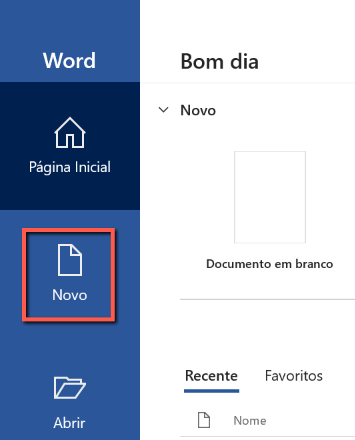
Abra o Microsoft Word e clique em “Novo” no menu à esquerda. Se você já estiver com um documento aberto, clique em “Arquivo” no menu superior e, então, em “Novo”.
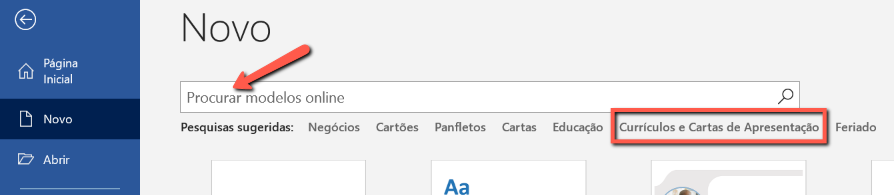
Clique em “Currículos e Cartas de Apresentação” nas pesquisas sugeridas, ou procure por “Currículos” na barra de pesquisa. Alternativamente, abra um arquivo em branco para criar um currículo do zero, seguindo os passos em: Como fazer um currículo.
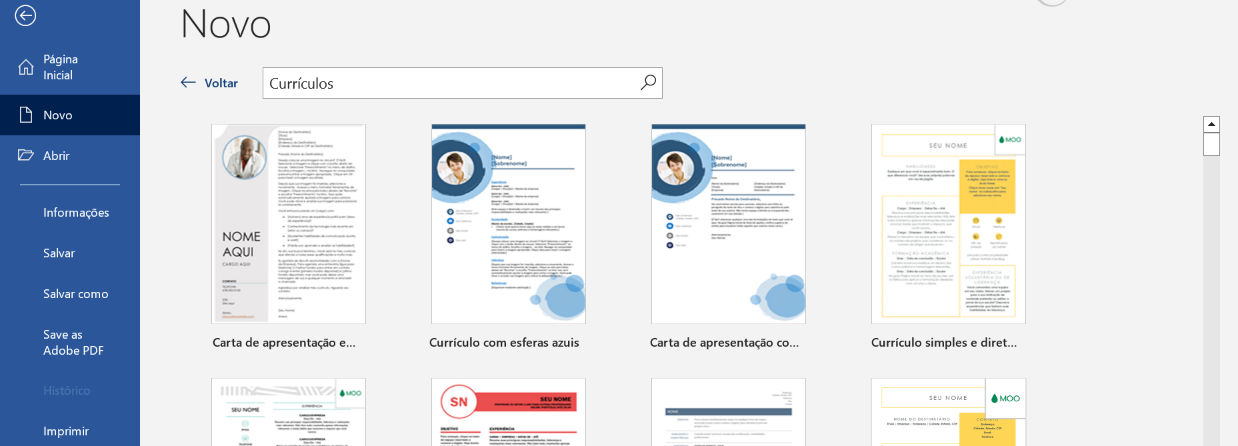
Selecione o modelo de currículo que você preferir e clique em “Criar”. Note que, mesmo pesquisando apenas por currículos, modelos de carta de apresentação aparecem juntos.
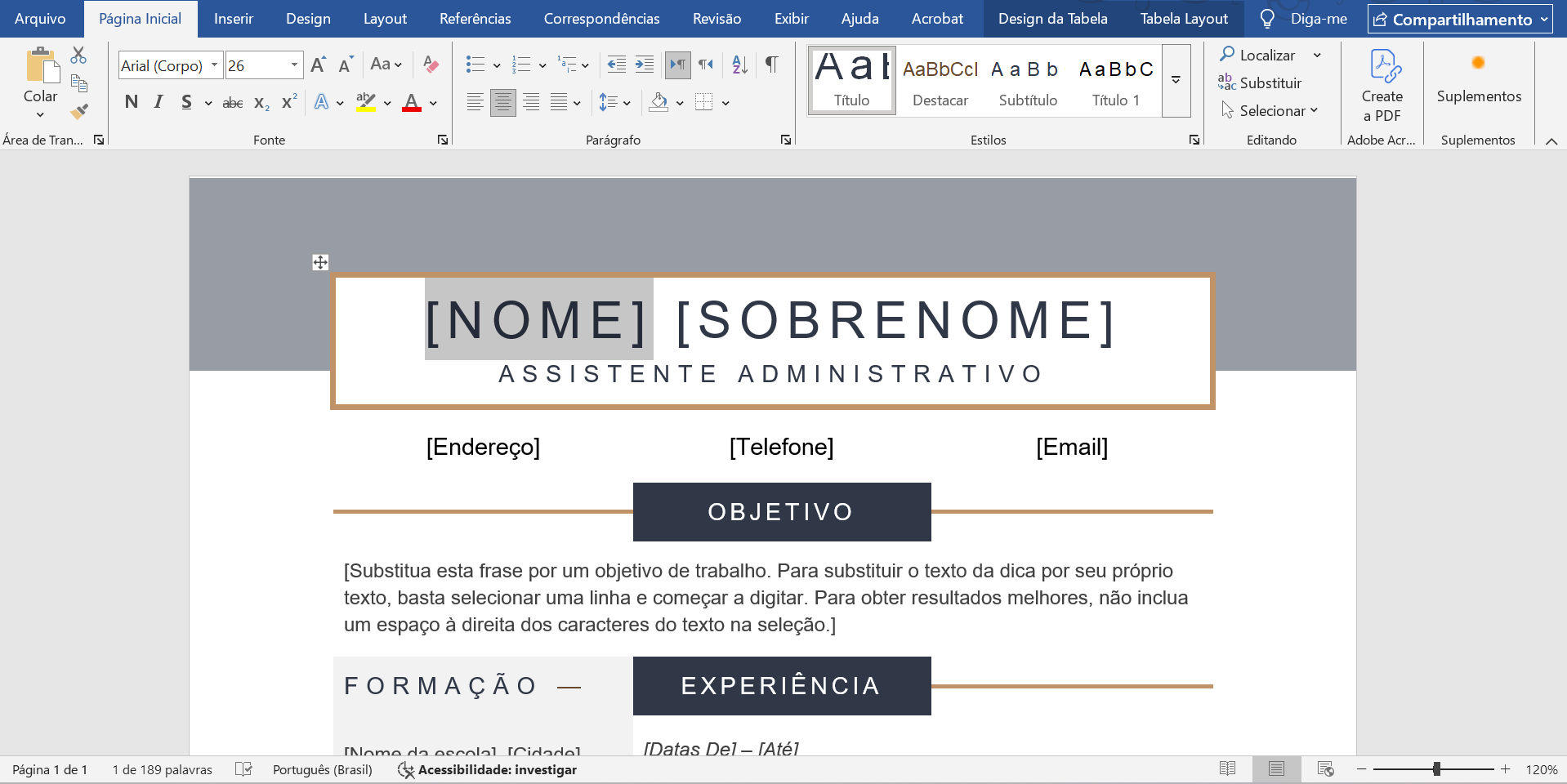
Clique em cima de cada campo para personalizar com seus dados. Faça um currículo completo, incluindo: cabeçalho com dados pessoais para CV e informações de contato, objetivo, experiência de trabalho para CV, formação acadêmica, habilidades e informações adicionais para fortalecer o CV.
Ao finalizar, clique em “Arquivo” no menu superior e, depois, em “Salvar como”. Escolha onde você gostaria de guardar seu currículo e salve também o CV em PDF (basta escolher “PDF” como o “Tipo” de arquivo).
Os passos acima são para quem tem o programa do Microsoft Word instalado no computador, com uma licença ativa. Se você quer saber como fazer currículo pelo celular no Word, explico a seguir.
Como fazer um currículo no Word pelo celular
Para fazer currículo no Word pelo celular, você precisará do aplicativo do Microsoft Word. Uma vez instalado, clique em “+” no canto superior direito e encontre um modelo de currículo para usar. Preencha os campos com suas informações e salve em PDF no final.
Passo a passo para fazer um currículo pelo celular no Word:
Abra o aplicativo do Microsoft Word (disponível para Android e iOS).
Clique no ícone “+” no canto superior direito da tela.
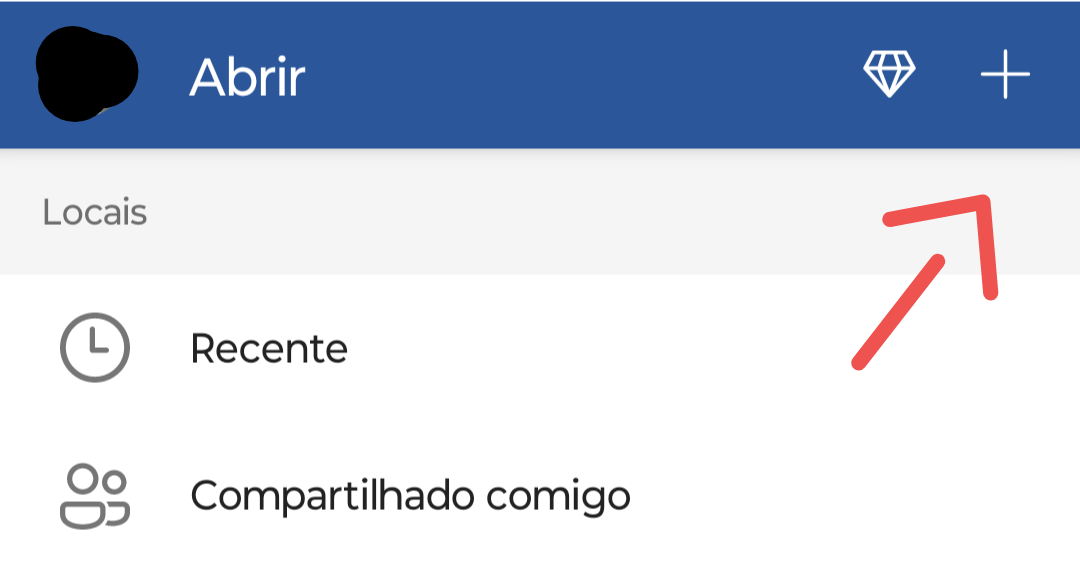
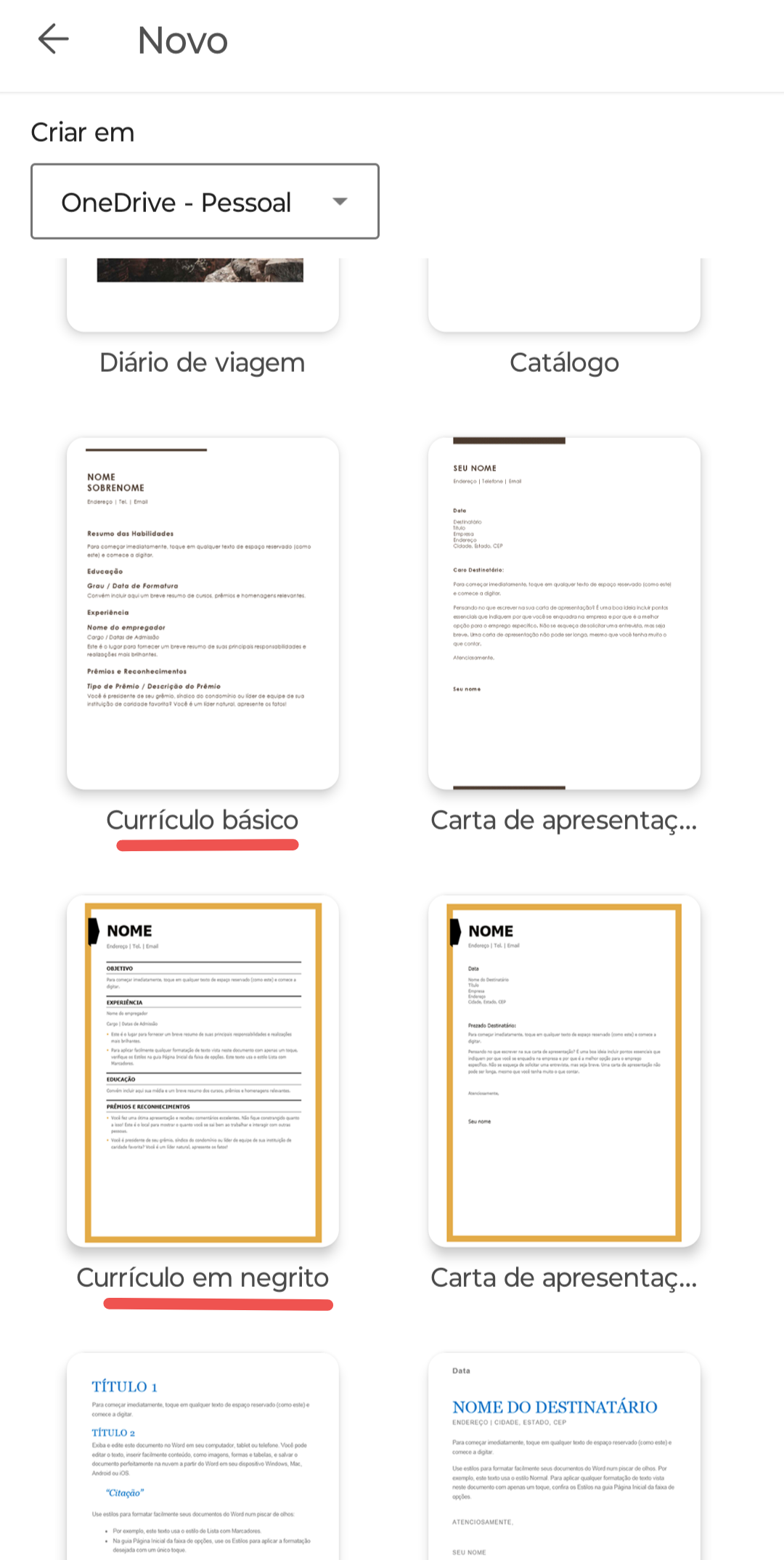
Escolha um dos dois modelos de CV disponíveis no app do Word – currículo básico ou currículo em negrito. Alternativamente, clique na primeira opção, “Documento em branco”, e faça seu currículo do zero (não recomendo, pois a formatação pode ficar a desejar).
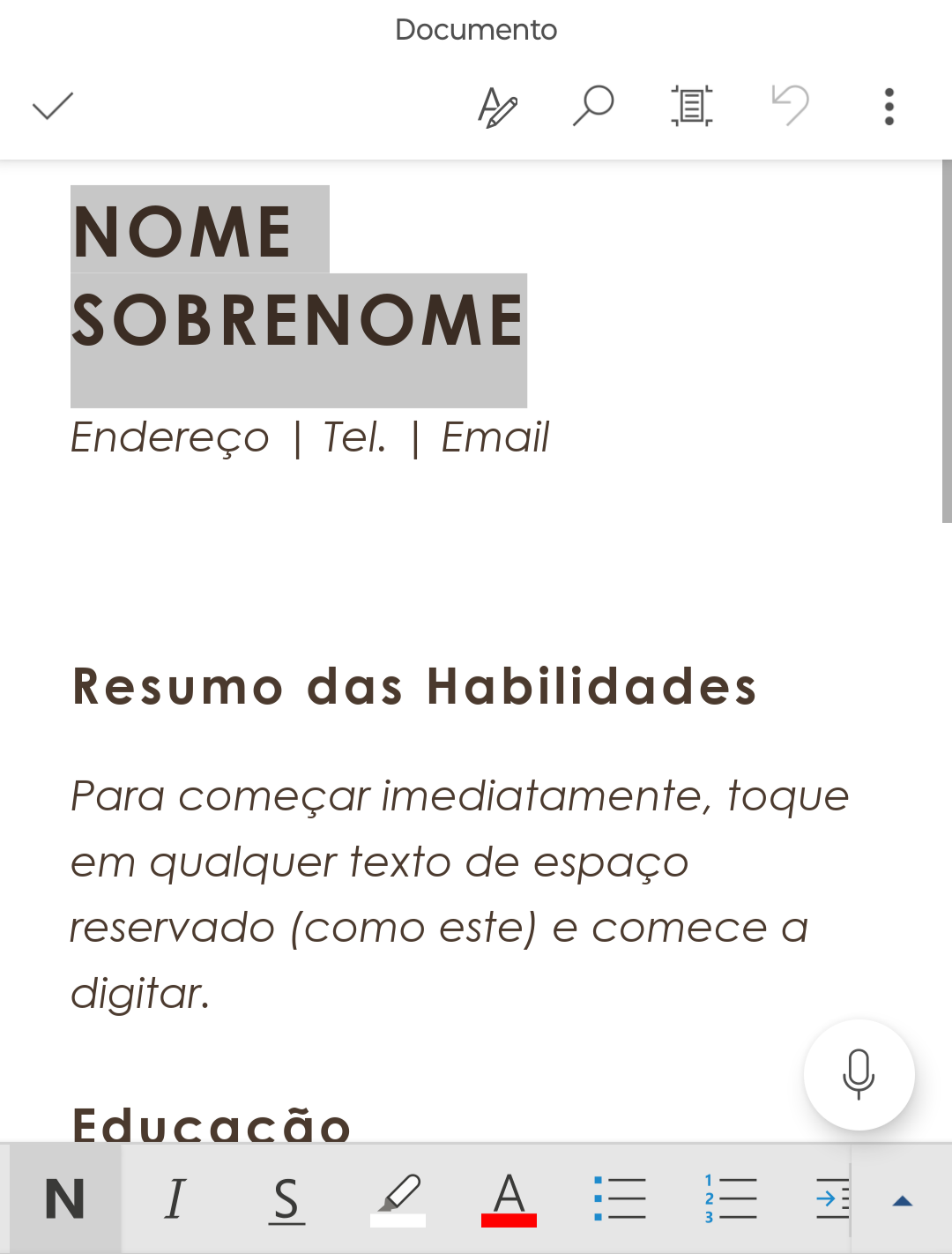
Toque sobre cada campo para editar com seus dados. Adicione novas seções para ter um currículo completo, pois os modelos do Word não contam com todas as seções necessárias: dados de contato, objetivo profissional, experiência, formação, habilidades para currículo e seções complementares.
Clique nos três pontinhos no canto superior direito da tela e opte por “Salvar” ou “Compartilhar”. Ao clicar em compartilhar, você pode escolher compartilhar seu currículo já em PDF.
Mesmo que você queira fazer um currículo simples, ele deve conter todas as seções tradicionais esperadas pelos recrutadores e também seções extras nas quais você se diferencia da concorrência. Confira se você não está se esquecendo de nada em: O que pôr no currículo.
Quer um jeito mais fácil de fazer o currículo pelo celular? Considerando que o uso de celular só cresce no Brasil – entre o final de 2024 e o final de 2025, o número de conexões de celular aumentou em 1,3 milhão, segundo a DataReportal –, é importante usar um aplicativo prático e profissional.
Como montar o currículo online e baixar em Word
A forma mais prática de fazer um currículo online para baixar em Word é usando um gerador de CV, como o Meu Currículo Perfeito ou a LiveCareer. Usar o próprio Word implica ter que formatar e estruturar seu currículo por conta própria, além de não contar com sugestões e frases de CV prontas para seu cargo.
Veja passos simples sobre como fazer o currículo online com download em Word:
Acesse o gerador de CVs de sua escolha, como o Meu Currículo Perfeito ou a LiveCareer.
Selecione um modelo de currículo no design que mais combina com sua área, desde CVs profissionais até CVs criativos.
Faça o upload de um currículo que você já tenha, para atualizar, ou comece do zero preenchendo cada seção com suas informações: cabeçalho, resumo profissional, experiência, formação no CV, habilidades e outras, conforme a relevância.
Siga as dicas e orientações de especialistas em RH para completar cada seção da melhor forma, alinhando com a vaga disputada.
Ao terminar, baixe e escolha o formato Word (.docx). Os geradores também oferecem outros formatos, como PDF (o mais recomendado) e JPG.
Para entender se no seu caso vale mais a pena usar um gerador de currículos online ou criar seu documento diretamente no Word, veja a comparação abaixo.
Diferença entre fazer currículo no Word e usar um gerador online
Você ainda está na dúvida se deve usar o Word ou um site para currículos? Veja com qual opção você mais se identifica.
| Critério | Currículo no Word | Gerador de currículo online |
| Facilidade de uso | Exige formatação manual | Preenchimento guiado |
| Layout profissional | Depende do modelo e do usuário | Modelos prontos e padronizados |
| Risco de erros de formatação | Alto (margens, alinhamento, fontes) | Baixo |
| Sugestões de conteúdo | Não oferece | Sugestões por cargo e nível |
| Compatibilidade com ATS | Depende do layout escolhido | Modelos pensados para ATS |
| Download em Word | Sim | Sim |
| Download em PDF | Manual | Automático |
| Preço | Incluído no Microsoft Word ou Microsoft 365 | Acesso básico gratuito ou planos pagos para o acesso completo |
Como você pode notar pela tabela acima, uma das vantagens de usar um gerador é ter um currículo compatível com ATS. Isso é importante no cenário em que vivemos: a primeira seleção é cada vez mais feita por sistemas ATS, que podem classificar os currículos com alta precisão (92% em um estudo pela Cornell University).
Como criar currículo no Word online
Para fazer o currículo no Word online, entre no site da Microsoft e inicie sessão (ou crie uma conta, se você não tiver). Acesse o Word e procure um modelo de currículo pronto para editar. Faça as alterações para criar seu documento personalizado para a vaga. Salve em PDF ao terminar, para não desformatar.
O Word online é uma versão gratuita do programa e, portanto, limitada. Ainda assim, você encontra alguns modelos de CV para usar. Siga os passos:
Acesse a Microsoft Office online e clique em “Inicie sessão” ou “Inscrever-se gratuitamente”.
Clique em “Word” na lista de aplicativos no menu à esquerda e uma nova aba será aberta.
Digite “Currículos” na barra de pesquisa de modelos. Você também pode criar um documento em branco, mas é mais fácil fazer o currículo no Word usando um modelo pronto.
Selecione o modelo que mais combina com você clicando em “Editar”. Note que alguns são currículos em inglês, então esteja preparado para traduzir os nomes das seções ou opte por um em português.
No editor de texto, substitua todo o conteúdo por seus dados. Se precisar, faça seções extras no mesmo estilo, para incluir todas as suas qualificações no currículo. Você também pode excluir seções desnecessárias, pois alguns templates incluem, por exemplo, referências e prêmios, que não se aplicam a todos.
Com o currículo finalizado, clique em “Arquivo” no menu superior, depois em “Exportar” para poder baixar como PDF. Se você quiser baixar em formato Word, clique em “Criar uma Cópia” > “Baixar uma cópia”. Também existe a opção de criar um link de compartilhamento.
Seja no Word online, no aplicativo para desktop ou no de celular, você também pode fazer o currículo com foto. Para incluir sua foto, clique onde você quer colocá-la e depois em Inserir > Imagem > Este dispositivo (ou Fotos/Câmera, no celular) e selecione seu arquivo. Use um modelo com espaço para foto para que sua imagem fique mais organizada.
Erros comuns ao fazer currículo no Word
Ao usar um editor de texto para fazer seu currículo, é comum cometer alguns deslizes técnicos, que infelizmente afetam negativamente a aparência de seu currículo. Além do visual, também é importante saber o que escrever no currículo. Veja quais erros evitar:
Usar muitos tipos de fonte
Misturar fontes diferentes deixa o currículo confuso e pouco profissional. O ideal é usar uma fonte de currículo simples e legível, como Arial ou Georgia, e eventualmente outra fonte para o seu nome no cabeçalho (ou para os títulos das seções).
Quebrar linhas com Enter
Usar Enter para alinhar texto pode bagunçar o layout, principalmente ao salvar em PDF ou abrir o arquivo em outro computador. Em vez disso, use as opções de alinhamento do próprio editor.
Exagerar em cores e elementos gráficos
Cores fortes, ícones e formas podem dificultar a leitura e prejudicar a compatibilidade com sistemas ATS. Escolha um modelo de currículo com o mínimo de elementos gráficos.
Não adaptar o conteúdo à vaga
Enviar o mesmo currículo para todas as vagas reduz suas chances. Ajuste o perfil profissional, as experiências e as palavras-chave conforme a vaga, favorecendo suas informações mais relevantes.
Salvar apenas em formato Word
O arquivo .docx pode perder formatação ou abrir diferente em outros dispositivos. Sempre salve também uma versão em PDF, principalmente ao enviar o currículo por e-mail.
Criar currículo do zero sem modelo
Mesmo que você tenha familiaridade com o Word, fazer o currículo em um documento em branco aumenta o risco de erros de estrutura, espaçamento e alinhamento.
Beatriz Gemignani
Redatora especializada em carreira
Beatriz é redatora e especialista em carreira, com formação em Letras pela Universidade de São Paulo e experiência em produção de conteúdo voltado para o mercado de trabalho. Sua escrita reflete tanto o domínio técnico quanto a atenção às nuances da comunicação profissional.
Faça seu currículo online e baixe em Word ou PDF
Se você quer um currículo com visual profissional, compatível com ATS e pronto em poucos minutos, usar um gerador de currículos online pode ser a melhor opção. Com modelos prontos e orientações passo a passo, você cria seu currículo uma única vez e pode baixar tanto em Word (.docx) quanto em PDF, no formato mais indicado para envio.

* Bold não é associada a essas empresas.
**Usuários de nossas ferramentas foram anteriormente contratados por essas empresas.